

セマンティックHTMLを使うと、ボタンや見出しなどの要素の役割が支援技術に標準で伝わることを、コード例とともに解説する。代替テキスト、フォーム、キーボード操作にも触れる。
シェアックリップ
シェアされたアックリップです。
そのほかの #WAI-ARIA ピックアップ

カートに入れたことを、アイコンの動きだけでなく状態メッセージで伝える方法を解説する記事。画面読み上げの利用者に届く書き方、フォーカスを移さない判断、エラー時の伝え方を扱う。

ページ内で一覧が絞り込まれても、スクリーンリーダーの利用者には何も伝わらない。aria-live(role=status)で更新を知らせる方法と、フォーカスを移す方法を、絞り込みフォームの例で示す記事である。

Lighthouseで100点を取ったサイトでも、スクリーンリーダー利用者が操作できないことがあると説明する記事。自動検査で拾えるのは全体の3〜4割で、フォーカスの順序やモーダルの扱い、ARIAによるアクセシビリティツリーの破壊は人が確かめる必要があるとする。
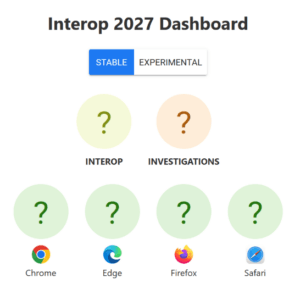
My Interop 2027 Picks
記事 海外
Interop 2027の投票候補から著者が選んで順位を付けた15件を紹介している。上位はariaNotify()、focusgroup属性、Shadow DOMのreferenceTargetで、いずれもスクリーンリーダーやキーボード利用者の困りごとに関わる。

回答のストリーミング中に入力欄からフォーカスが外れ、画面読み上げ利用者に回答が伝わらなくなる不具合の原因を探す記事。フォーカスの移動を記録する方法と、描画で入力欄やライブリージョンを作り直していた問題を紹介している。

フロントエンド開発でのウェブアクセシビリティの入門記事。セマンティックHTML、見出し構造、フォーム、キーボード操作、ARIA、動的コンテンツなど、実装で押さえる基本を順に解説する。WCAG の4原則を出発点に、自動テストと手動テストの両方での確かめ方も扱う。
そのほかの #代替テキスト・alt ピックアップ

WordPressの本文画像を見直す手順を、ピクセル数・表示寸法・ファイル容量の区別、切り抜きと表示枠の扱い、掲載場所に応じた代替テキストの決め方の3点から解説している。

架空のネットショップの購入フォームを例に、公開前に確かめたいWCAG 2.2の確認項目を解説する記事。キーボードだけで支払いまで進めるか、フォーカスが隠れないか、ラベルやコントラストを確かめる。

小規模事業者のサイトによく見られる、文字のコントラスト・代替テキスト・フォームのラベルなどの問題を、WCAG 2.2 の達成基準ごとに直す方法を解説した記事である。米国の法律が何を求めているかの説明も含む。

Wixのアクセシビリティ用アプリを比較した記事である。ツールバーでは文字や配色を変えられるが、サイトを準拠させることはできず、代替テキストやリンク名などの修正はサイト側で行う必要があると整理する。

ネットショップの商品写真に代替テキストを付けるとき、画像が伝えている情報を言葉にする方法を、架空のポーチの商品ページを例に説明している。画像の役割を考え、AIが出した案から確かめられない語を削る練習も紹介する。

Web制作初心者向けに、ユーザビリティとアクセシビリティの違いを説明し、コントラスト・文字サイズ・タップ領域・色だけに頼らない表示・代替テキストをデザイン段階で確認する観点として挙げる。
そのほかの #フォーム ピックアップ

「Fluent UI Blazor」のコンポーネントに、ラベルや代替テキストなどのアクセシビリティの決まりを実行時に検証する非公式の拡張「A11yBlazor.Fluent」の仕組みを、ソースコードに沿って解説する記事。違反時の処理(Throw・Log・Ignore)の選び方も扱う。

キーボードとスクリーンリーダーで操作できる、つまみ2つの価格範囲スライダーをReactで作る方法を解説する。ドラッグのたびに通信せず、操作を確定した時点で絞り込みを行う。つまみの最小間隔や、読み上げ用の通貨表示にも触れる。

フォーム送信後の完了状態を、画面遷移の有無に応じて伝える方法を解説する。同じページでは status の表示、遷移後は見出しとタイトルで示す。元に戻す操作は取り消せる作業に限り、取り消せない作業は送信前に確認を求める。
架空のネットショップの購入フォームを例に、公開前に確かめたいWCAG 2.2の確認項目を解説する記事。キーボードだけで支払いまで進めるか、フォーカスが隠れないか、ラベルやコントラストを確かめる。

申込みフォームを文字の拡大(200%)や幅の狭い画面で操作し、エラー案内が出た状態でも確認画面へ進めるかを、表示条件ごとに分けて試す点検の方法を書いた記事。修正を依頼するときは、止まった位置と条件を書いて渡すことを勧める。
全盲の筆者が、AIエージェントのMuseでセミナーの申し込みを試した体験を記す。音声のやり取りで入力や確認を任せられた点から、Webの手続きで視覚障害のある人が頼れる手段になりうるかを検討している。
そのほかの #キーボード操作 ピックアップ
アクセシブルなダイアログ(モーダル)を作るため、開いたときにフォーカスを移し、閉じたときに元の位置へ戻す管理方法を解説する動画。
カートに入れたことを、アイコンの動きだけでなく状態メッセージで伝える方法を解説する記事。画面読み上げの利用者に届く書き方、フォーカスを移さない判断、エラー時の伝え方を扱う。
キャレット(入力位置を示す縦線)をCSSのcaret-*プロパティで装飾する際の注意点を解説する。キャレットはフォーカスの表示であり、キーボード利用者が非編集部分を移動するときの位置の手がかりにもなるため、見えにくくしてはならない。
従来はスクリーンリーダーでほとんど操作できなかったWindows版LINEを、NVDA用アドオン「LINE MR」を導入して読み上げと操作ができるようにする手順を紹介する記事。Microsoft Storeからのインストール方法と、Tabキーや矢印キーによる基本操作を解説している。

ブラウザで動く75種類のツールを公開するサイトの作者が、自動検査(axe)の後にマウスを外して手作業でキーボード操作を確かめ、キーボードでは使えなかった3つの編集機能を直した経緯を書いた記事である。

初学者のWebコーダーが、普段のサイト確認に加えるアクセシビリティの項目を紹介する記事である。文字のコントラスト、自動再生の一時停止、キーボードだけの操作、幅320px相当での表示、文字サイズの拡大、Lighthouseの「ユーザー補助」の6項目を、WCAG 2.2の達成基準とともに挙げている。